

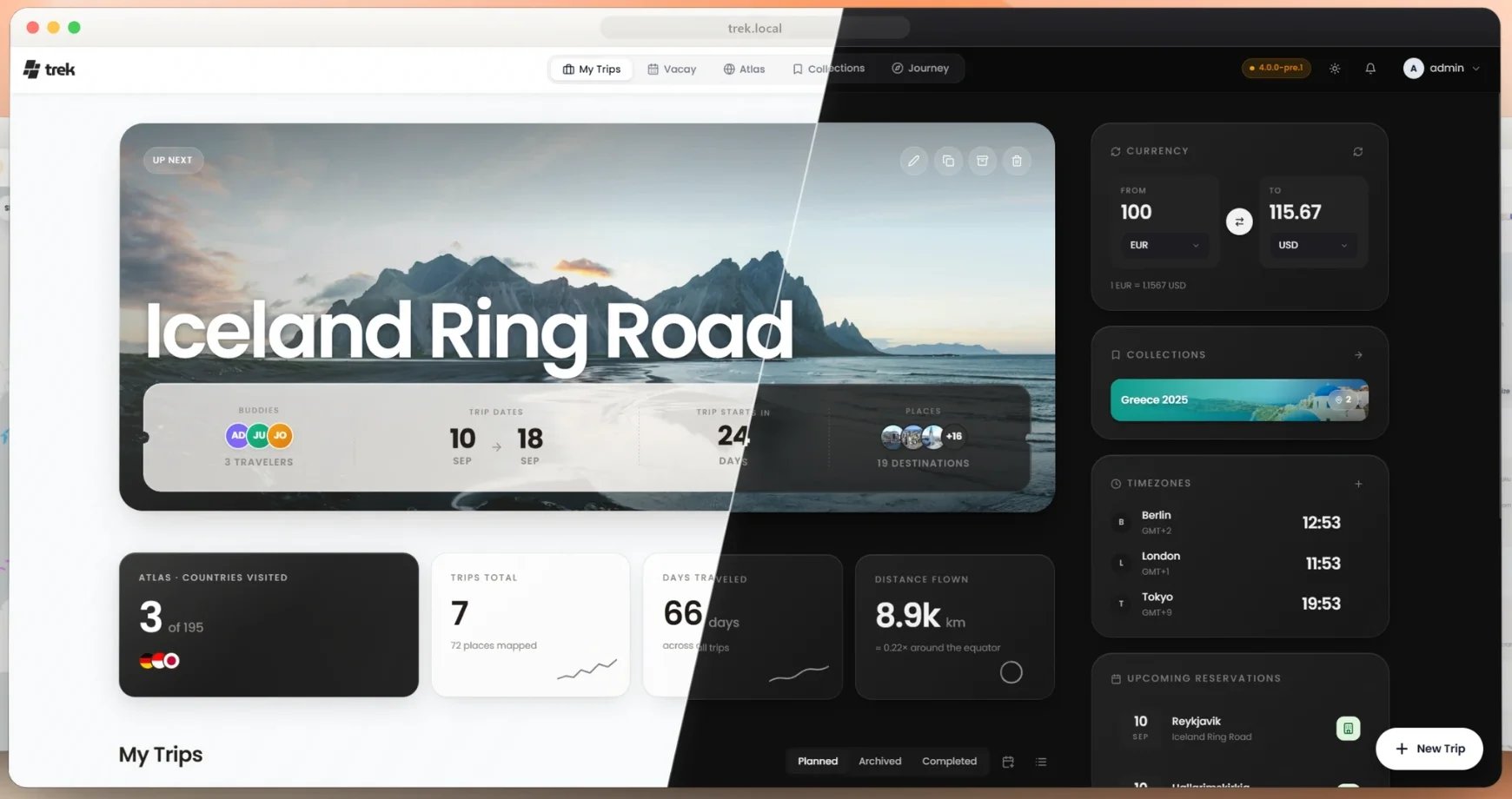
Ce que TREK vous apporte
- Planifiez chaque journée sur une carte, en glissant lieux, notes et réservations d’un jour à l’autre ; les modifications apparaissent en direct chez tous les participants.
- Rassemblez vos réservations, vols, trains et hébergements compris, et importez les confirmations reçues en EML, PDF, PKPass ou HTML, avec une étape de relecture avant l’enregistrement.
- Partagez les dépenses à parts égales ou personnalisées, avec plusieurs payeurs, une devise par dépense au taux figé à la saisie et des suggestions de remboursement.
- Préparez listes de bagages et tâches, avec modèles, responsables et rappels.
- Contrôlez qui entre : connexion OIDC, passkeys, double authentification TOTP, liens d’invitation et sauvegardes planifiées.
En bref
Installer TREK sur votre VPS
Prérequis : un VPS Linux avec Docker et son plugin Compose, un nom de domaine (icitrek.example.com) qui pointe vers le VPS, et Caddy comme reverse proxy.
Créez le dossier du service :
.env, placé à côté du Compose, porte les valeurs que le Compose lit via ${VAR} :
docker-compose.yml reprend celui du dépôt, avec son durcissement (système de fichiers en lecture seule, capacités réduites). L’image est épinglée sur la 5.2.1, le port 3000 n’est publié que sur le VPS lui-même, et les deux lignes HTTPS de la doc sont activées :
./data contient la base SQLite et les secrets, ./uploads les fichiers envoyés. Ce sont les deux dossiers à sauvegarder.
Démarrez TREK et suivez son premier lancement :
/ws : le reverse proxy doit accepter ces connexions. Caddy le fait sans réglage, et obtient seul le certificat Let’s Encrypt. Ce Caddyfile est celui du README :
Premiers pas
-
Connectez-vous en administrateur. Sans
ADMIN_EMAILniADMIN_PASSWORD, TREK crée au premier démarrage le compteadmin@trek.localavec un mot de passe aléatoire, affiché dans le journal :sudo docker logs trek. Ouvrezhttps://trek.example.com, connectez-vous ; TREK vous demande aussitôt un nouveau mot de passe. - Créez votre premier voyage. Sur le tableau de bord, cliquez sur New Trip. Saisissez un titre, les dates de début et de fin, et la devise du voyage : c’est elle qui sert de base à tous les comptes et remboursements.
- Invitez vos compagnons de route. Dans Admin → Users, carte Invite Links, cliquez sur Create Link. Choisissez le nombre d’utilisations, la durée de validité et, dans Add to trip, le voyage à rejoindre : la personne qui s’inscrit par ce lien en devient membre directement.
Vérifier que tout fonctionne
TREK expose un contrôle de santé sur/api/health, celui qu’interroge le healthcheck du Compose. Testez-le depuis le VPS :
sudo docker ps --filter name=trek doit ensuite afficher healthy dans la colonne d’état. Ouvrez enfin un voyage dans deux navigateurs : une modification faite dans l’un doit apparaître aussitôt dans l’autre, signe que les WebSockets passent bien le proxy.
Sécuriser l’accès
Le Compose ci-dessus publie TREK sur127.0.0.1 seulement : il n’est joignable que par Caddy, en HTTPS. Le README réserve COOKIE_SECURE=false à un essai en HTTP simple ; ne l’ajoutez pas derrière HTTPS.
Le pare-feu de la console ajoute une seconde barrière : n’autorisez en entrée que SSH et les ports 80 et 443 dont Caddy a besoin.
Pour que seuls vos invités puissent créer un compte, désactivez Password Registration dans Admin → Settings, carte Authentication Methods : les liens d’invitation continuent de fonctionner.
Aucun compte chez l’éditeur n’est requis. Par défaut, la recherche de lieux interroge l’API TREK Places (https://places.liketrek.com), et la recherche d’adresses et le routage passent par les services du projet. Pour couper ces appels sortants vers le projet, ajoutez à environment: :
Limites et alternatives
Sans clé Google Maps, les lieux n’ont ni notes ni photos de commerces, car aucun jeu de données ouvert ne les fournit. Pour chercher des photos de couverture depuis un serveur, la doc conseille une clé Unsplash gratuite, à renseigner dansUNSPLASH_ACCESS_KEY.
Pour aller plus loin
- Wiki de TREK : installation Docker Compose, reverse proxy et mises à jour
- Installer Docker sur votre VPS
- Pare-feu du VPS : n’ouvrir que les ports nécessaires
- Homebox : l’inventaire de votre maison : un autre outil du quotidien à héberger sur le même VPS