

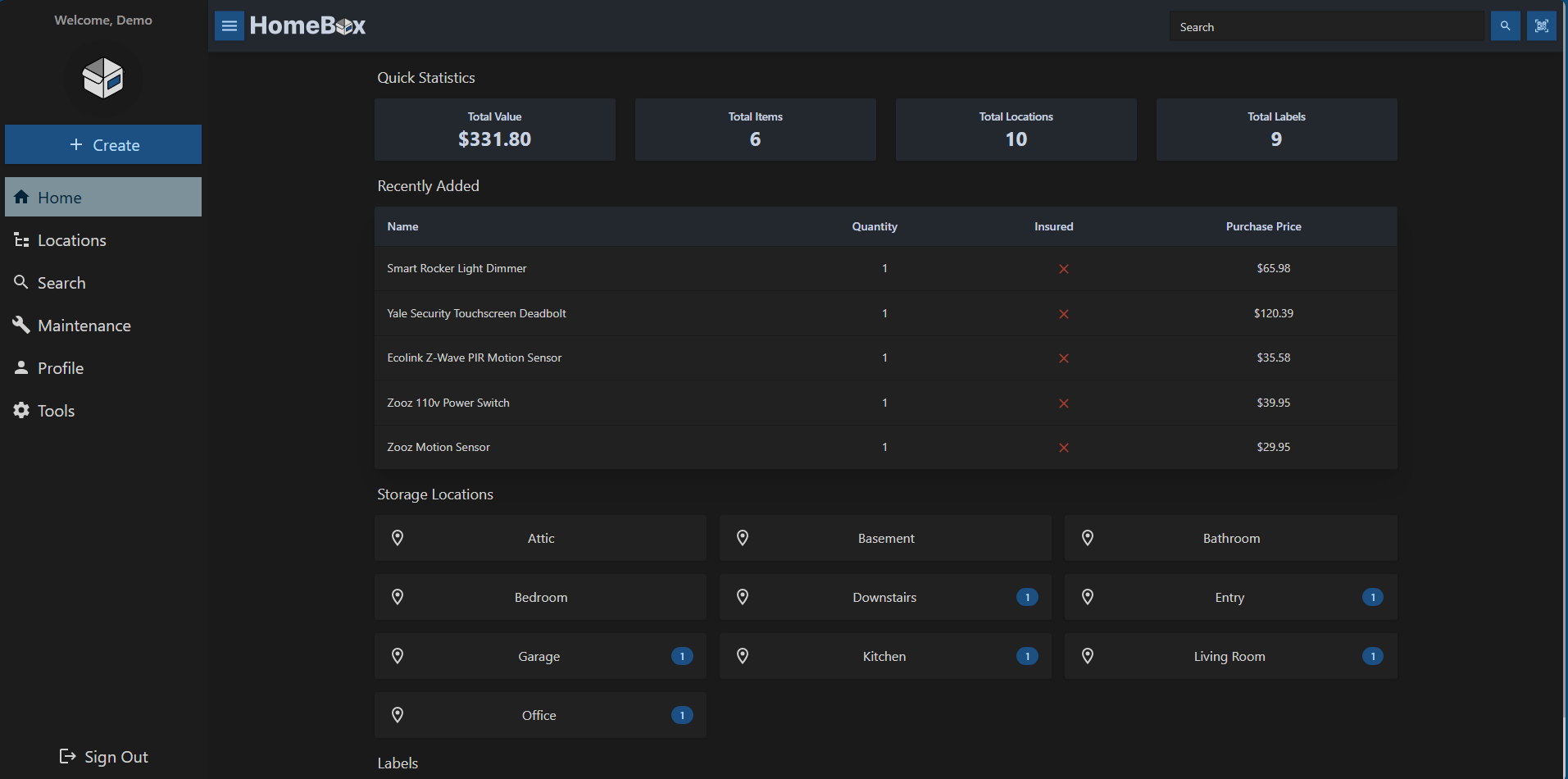
Ce que HomeBox vous apporte
- Rangez chaque objet dans un emplacement, avec des étiquettes et des champs personnalisés.
- Retrouvez un objet en quelques secondes grâce à la recherche.
- Conservez photos, factures et garanties au même endroit que l’objet.
- Suivez les dates et prix d’achat, ainsi que l’entretien prévu de vos équipements.
- Consultez votre inventaire depuis un ordinateur, une tablette ou un téléphone.
En bref
Installer HomeBox sur votre VPS
Prérequis : un VPS Linux avec Docker et son plugin Compose, et un nom de domaine pointant vers son adresse IP. HomeBox tient en un seul conteneur. Les données sont stockées dans une base SQLite, et l’interface web est intégrée au binaire. Créez le dossier du service :openssl, comme l’indique le README, et l’écrit dans un fichier .env lisible par root seul :
compose.yaml reprend l’exemple de la documentation officielle. L’image est épinglée sur la version 0.27.1, et le port n’est publié que sur le VPS lui-même :
Les statistiques d’usage sont désactivées par défaut. HomeBox ne demande aucun compte chez l’éditeur : tout reste sur votre VPS.
Premiers pas
-
Créez votre compte. Depuis votre poste, ouvrez un tunnel SSH vers le VPS, puis ouvrez
http://127.0.0.1:3100dans votre navigateur :Inscrivez le premier utilisateur, puis connectez-vous avec ce compte. -
Fermez les inscriptions. Une fois vos comptes créés, ajoutez cette ligne dans la section
environmentdu fichiercompose.yaml:Puis appliquez le changement : - Ajoutez vos emplacements et vos objets. Commencez par les pièces ou les meubles, puis rattachez-y les objets, avec une photo et la facture quand vous l’avez.
Vérifier que tout fonctionne
Depuis le VPS, affichez l’état du conteneur. L’image embarque un contrôle de santé :STATUS indique Up suivi de (healthy).
Interrogez ensuite l’API de statut, celle qu’utilise ce contrôle :
"health":true. Une fois les inscriptions fermées, elle contient aussi "allowRegistration":false.
Sécuriser l’accès
Le fichiercompose.yaml ci-dessus publie HomeBox sur 127.0.0.1 seulement : rien n’est joignable depuis Internet tant qu’un reverse proxy ne le relaie pas.
Pour y accéder depuis votre téléphone, placez Nginx devant HomeBox en HTTPS. Cette configuration reprend l’exemple de la documentation officielle, avec le port publié par Docker. Obtenez d’abord un certificat, par exemple avec Certbot :
HBOX_OPTIONS_TRUST_PROXY=true, déjà présente dans le fichier compose.yaml, est exigée par la documentation derrière un proxy : sans elle, les étiquettes et d’autres fonctions peuvent mal fonctionner.
Avec les inscriptions fermées, seuls les comptes que vous avez créés ou invités peuvent se connecter.
Limites et alternatives
HomeBox est pensé pour l’inventaire d’un foyer ou d’un usage personnel, pas pour la gestion d’un parc informatique d’entreprise. Pour partager un même inventaire, chaque membre doit s’inscrire avec votre lien d’invitation.Pour aller plus loin
- Documentation officielle de HomeBox : démarrage rapide, installation, configuration et reverse proxy
- Installer Docker sur votre VPS
- Sauvegarder votre VPS : votre inventaire et ses photos copiés chaque nuit
- AdGuard Home : bloquer pubs et traqueurs : un autre service à héberger sur le même VPS