

Ce que ConvertX vous apporte
- Convertissez plus de mille formats depuis une seule interface : documents, images, vidéos, e-books, vecteurs, modèles 3D.
- Gardez vos fichiers sur votre serveur : aucun compte externe, aucun service tiers.
- Traitez plusieurs fichiers à la fois, puis téléchargez les résultats un par un ou en une archive.
- Protégez l’accès par mot de passe, avec un ou plusieurs comptes.
- Laissez le ménage se faire seul : les fichiers de plus de 24 heures sont supprimés par défaut.
En bref
Installer ConvertX sur votre VPS
Prérequis : un VPS Linux avec Docker et son plugin Compose. ConvertX s’appuie sur des outils éprouvés : FFmpeg pour la vidéo, ImageMagick, GraphicsMagick et Vips pour les images, LibreOffice et Pandoc pour les documents, Calibre pour les e-books, Inkscape pour les vecteurs, Assimp pour la 3D. Tous sont déjà dans l’image Docker. Créez le dossier du service :PUID et PGID leur correspondent, pour éviter les problèmes de droits sur le dossier ./data :
compose.yaml reprend le Compose du README. L’image est épinglée sur la v0.20.0, et le port 3000 n’est publié que sur le VPS lui-même :
JWT_SECRET par une longue chaîne aléatoire. Sans elle, ConvertX en génère une à chaque démarrage, et les sessions ouvertes ne survivent pas à un redémarrage.
Démarrez le conteneur :
Si les journaux affichent « unable to open database file », vérifiez les droits du dossier
./data. Le README propose chown -R $USER:$USER sur ce chemin.Premiers pas
-
Ouvrez l’interface. Depuis votre poste, ouvrez un tunnel SSH vers le VPS, puis ouvrez
http://localhost:3000dans votre navigateur :Passer parlocalhostpermet de se connecter sans HTTPS, comme le prévoit le README. - Créez votre compte. Au premier lancement, ConvertX affiche la page de création du compte. Faites-le tout de suite : le premier compte créé devient le vôtre.
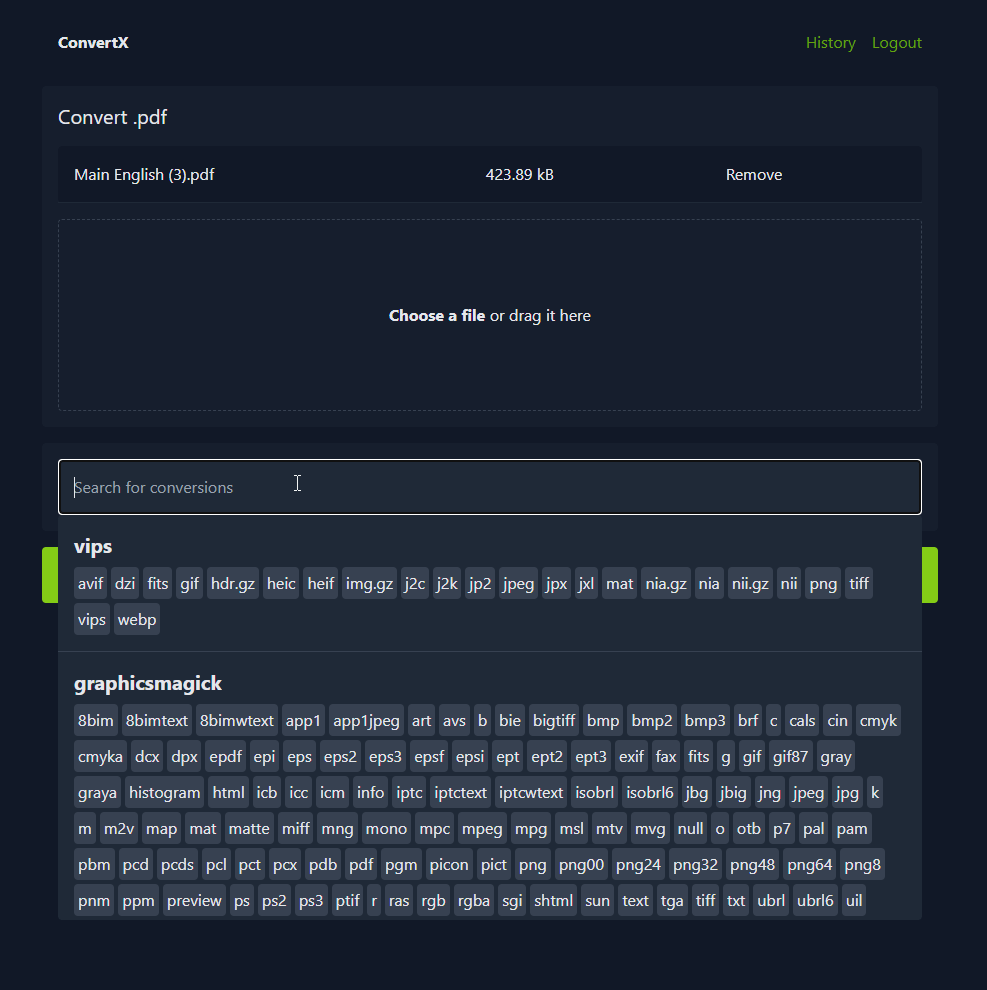
- Convertissez un fichier. Cliquez sur « Choose a file » ou glissez un fichier dans la zone. Cherchez le format voulu dans « Search for conversions », choisissez-le, puis lancez « Convert ». Les résultats se téléchargent depuis la page suivante ; vos conversions passées restent dans « History ».
Vérifier que tout fonctionne
Depuis le VPS, interrogez l’endpoint/healthcheck de l’application. Il répond sans authentification :
STATUS du service convertx doit commencer par Up.
Sécuriser l’accès
Le fichiercompose.yaml ci-dessus publie ConvertX sur 127.0.0.1 seulement. Le tunnel SSH des premiers pas suffit pour s’en servir, sans rien ouvrir de plus.
Le README insiste sur deux points. Ne laissez pas une instance neuve accessible sans avoir créé votre compte : n’importe qui pourrait créer le premier. Et n’exposez jamais ConvertX sur Internet avec ALLOW_UNAUTHENTICATED ou ACCOUNT_REGISTRATION à true. Ces deux variables valent false par défaut : laissez-les ainsi.
Pour un accès à distance sans tunnel, placez ConvertX derrière un reverse proxy en HTTPS. Ne mettez pas HTTP_ALLOWED=true sur une instance joignable depuis Internet : le README réserve ce réglage à un usage local. Pour servir ConvertX sous un sous-chemin, par exemple /convert, utilisez la variable WEBROOT.
Limites et alternatives
ConvertX s’utilise depuis son interface web ; le README ne documente pas d’API pour l’automatiser. Son image embarque tous les convertisseurs, ce qui demande de la place sur le disque du VPS.Pour aller plus loin
- README de ConvertX : convertisseurs, variables d’environnement, images Docker
- Installer Docker sur votre VPS
- Pare-feu du VPS : n’ouvrir que les ports nécessaires
- VictoriaMetrics : stocker vos métriques Prometheus : un autre outil à héberger sur le même VPS